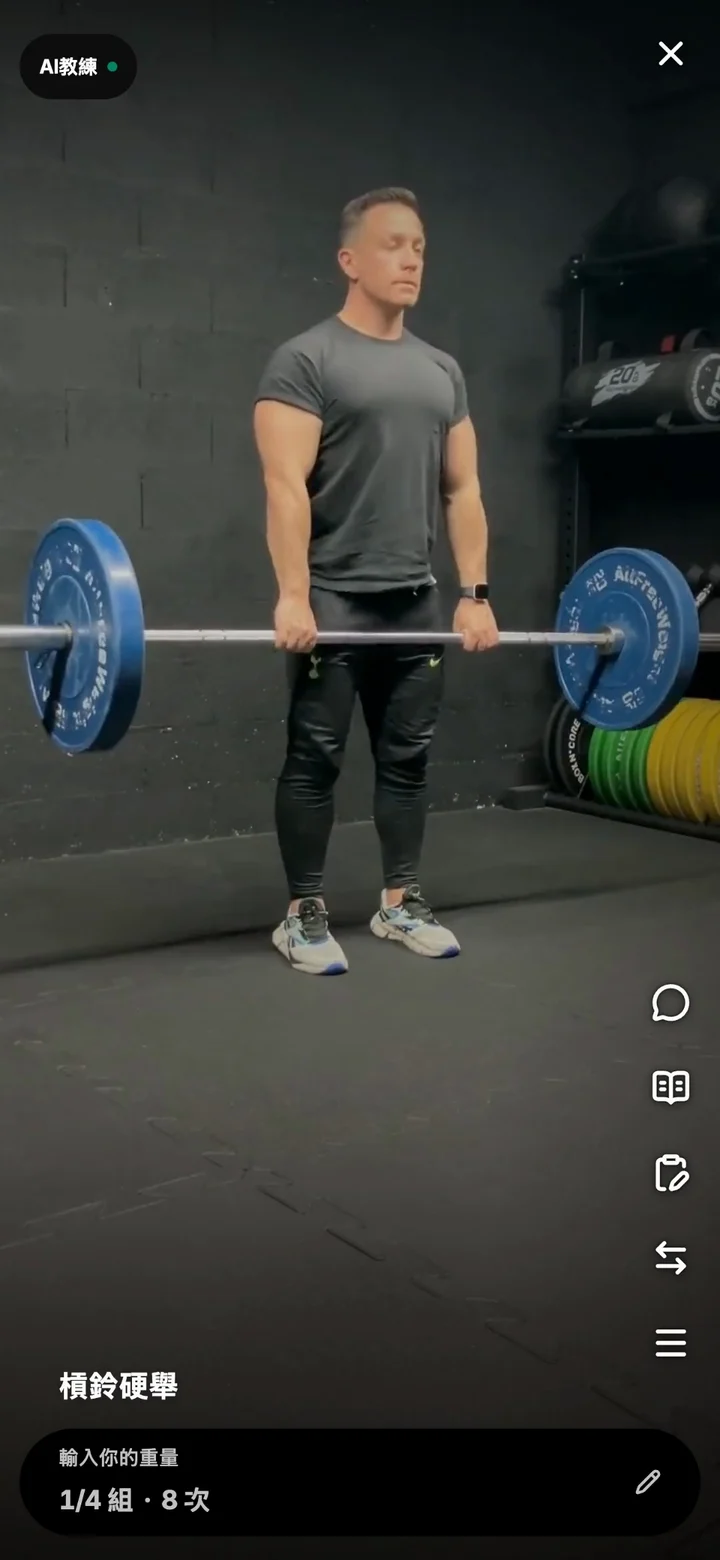
WorkoutGen 登上 Microsoft Store:安裝 Windows 應用程式
免費下載 WorkoutGen 到 Microsoft Store,確認你的 Windows 電腦是否相容,並依照官方安裝步驟操作。

WorkoutGen 正式登上 Microsoft Store
WorkoutGen 現已可在相容的 Windows 電腦上,從Microsoft Store 官方頁面免費下載。該頁面於 2026 年 8 月 18 日發布,發行者為 WorkoutGen,Store 識別碼為 9MWC4DVNMBG0。
這是經過確認的產品公告,並非表示訓練服務本身有所改變。新頁面為 Windows 使用者提供一個直接從 Store 存取並安裝 WorkoutGen 的方式。個人化訓練計畫、動作資料庫、訓練追蹤以及選購的 Max 訂閱,仍然屬於同一個 WorkoutGen 體驗。
安裝前先確認你的 Windows 電腦
官方頁面要求電腦執行 Windows 10 版本 19041.0 或更新版本。這是 Windows 電腦版,因此請勿把其他裝置上看到的頁面,當作應用程式可以安裝在該裝置上的證據。若產品與目前的裝置或地區不相容,Microsoft Store 也可能隱藏或阻擋安裝。
在選擇「取得」之前,請先使用這份簡短檢查清單:
- 確認頁面標題提到 WorkoutGen,且發行者為 WorkoutGen。
- 確認 Store 識別碼為
9MWC4DVNMBG0。 - 確認你的電腦符合所列的 Windows 需求。
- 確定你已使用想用來下載的帳號登入 Microsoft Store。
- 若頁面要求你另外付費才能下載應用程式,請把它視為不同的優惠,因為官方的 WorkoutGen 頁面是免費的。
從 Microsoft Store 安裝 WorkoutGen
請在你想訓練或規劃訓練的 Windows 電腦上打開官方頁面,然後選擇 Store 的操作按鈕來檢視或取得應用程式。Microsoft 官方的Windows 安裝指南說明,使用者需選取應用程式、選擇「取得」,並以 Microsoft 帳號登入以完成下載。
安裝後,開啟 WorkoutGen 並照常使用你的 WorkoutGen 帳號。Microsoft 帳號負責完成 Store 的下載,而你的 WorkoutGen 帳號則保存你在 WorkoutGen 內的訓練體驗。把這兩個角色分開,有助於排除問題:下載相關問題屬於 Microsoft Store 的範疇,而與計畫或訓練相關的問題則屬於 WorkoutGen。
若你偏好瀏覽器方式,現有的WorkoutGen 安裝指南說明如何從支援的瀏覽器新增網頁應用程式。Store 頁面新增了一個 Windows 選項,但並未取代瀏覽器方式。
安裝後你可以做什麼
免費的 WorkoutGen 帳號可以建立並儲存一份個人化、分期規劃的訓練計畫,該計畫依據一份快速問卷以及教練設計的決策樹產生。它還包含超過 400 部高畫質動作影片,以及訓練追蹤功能,而 WorkoutGen Max 則為選購項目。介面提供12種語言。
如果你還沒有建立計畫,可以先閱讀免費個人化訓練計畫指南,了解目標、經驗、排程與器材等關鍵設定。若你想在開始前先看完整的訓練架構,新手力量訓練計畫完整指南會示範訓練與恢復在真實的一週中如何安排。
Store 版本的實際好處在於取得應用程式的管道,而不是新的成效承諾。安裝應用程式無法取代規律的訓練、適當的漸進式超負荷或恢復。它只是把同樣的訓練工具,放進你熟悉的 Windows 安裝管道中。
選擇 Store 或瀏覽器方式
當你希望使用經過確認的 Windows 頁面、熟悉的「取得」流程,並在相容電腦的開始功能表中安裝時,請使用 Microsoft Store。當你使用的是其他桌機、平板、iPhone 或支援的 Android 裝置,或該地區無法使用 Store 頁面時,請改用瀏覽器安裝指南。
無論採用哪種方式,安裝前都請先確認官方來源。接著建立或開啟你的訓練計畫,檢視第一次訓練,並將完成的內容記錄在訓練追蹤中。這第一個有用的行動,比安裝方式本身更重要。
官方來源
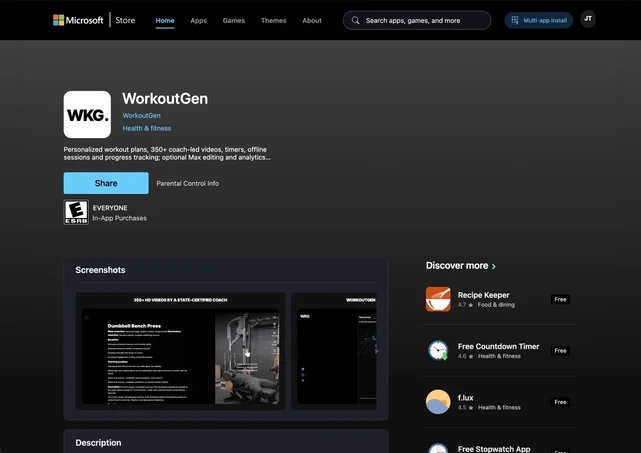
WorkoutGen 官方 Microsoft Store 頁面,檢視日期為 2026 年 8 月 20 日。Store 顯示的操作按鈕文字可能因裝置、地區與登入狀態而不同。
開啟官方頁面,確認你的 Windows 電腦是否相容,並從 Microsoft Store 安裝 WorkoutGen。
用 WorkoutGen 開始你的訓練計畫
根據你的目標、經驗、排程與器材建立結構清楚的計畫,再追蹤每一次完成的訓練。
- 量身打造的週期化訓練計畫
- 超過 400 部高畫質動作影片
- 追蹤組數、次數、重量與休息
- 提供12種語言