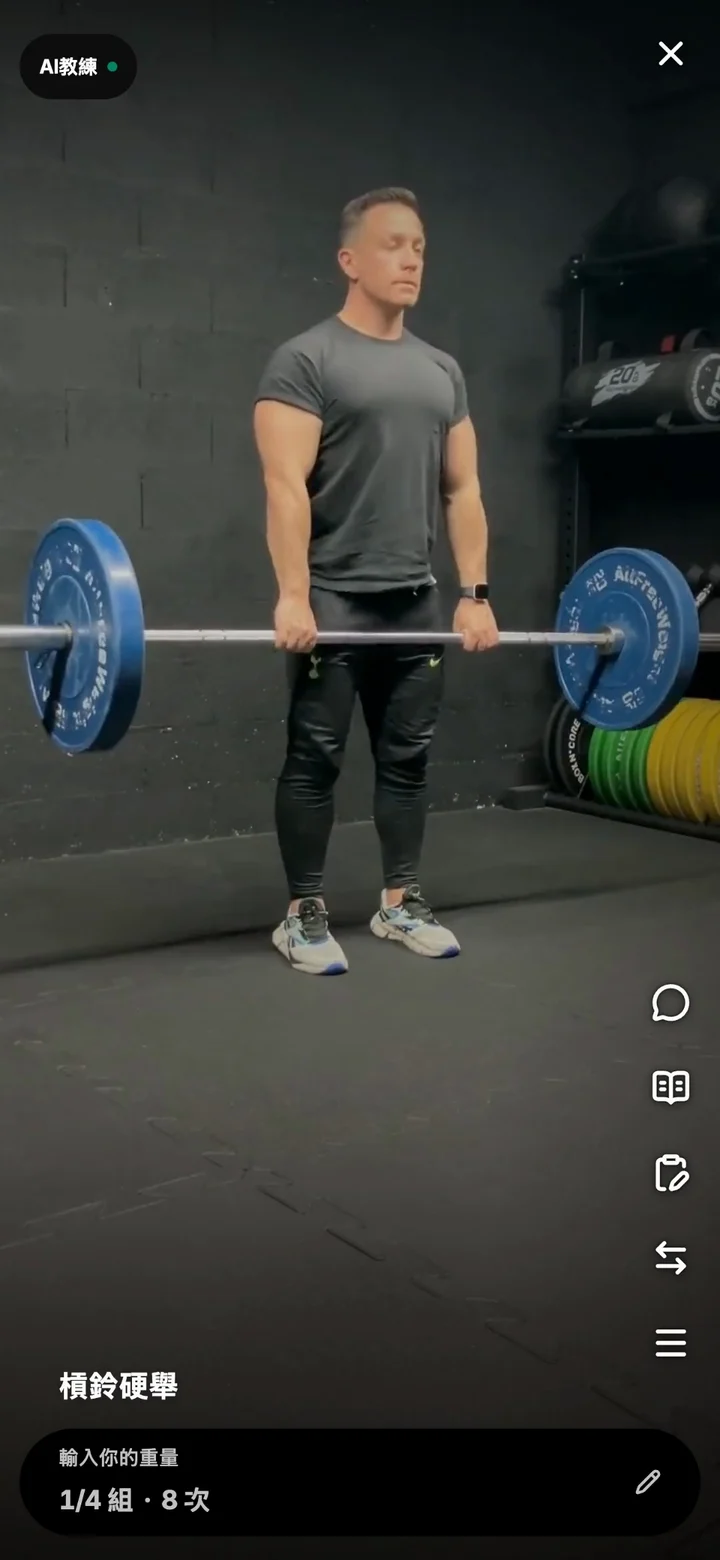
WorkoutGen 正式登上 App Store,iPhone 與 iPad 都能下載
WorkoutGen 已在 Apple 的 App Store 上架。請查看 iPhone 與 iPad 的官方頁面、相容性資訊,以及安全安裝的步驟。

WorkoutGen 正式登上 App Store
WorkoutGen 現已以原生應用程式的形式,透過Apple 官方 App Store 頁面提供給 iPhone 與 iPad 使用者。該頁面發布於 2026 年 9 月 7 日,開發者為 JCODE,App ID 為 6737168773。這是已驗證的公開版本,而不是 TestFlight 邀請,也不是私人版本的截圖。
實際的改變在於安裝方式。在 iPhone 與 iPad 上,你現在可以在 Apple 的 App Store 找到 WorkoutGen,點選「取得」,就能像安裝其他原生應用程式一樣安裝它。光是這個版本本身,並不會改變訓練成果。它提供的是 Apple 使用者熟悉且可驗證的方式,讓大家使用同一套結構化的訓練規劃與追蹤體驗。
公開頁面確認的資訊
查看的頁面顯示 WorkoutGen 2.50.4 版為免費下載,並提供選購性的 App 內購買。需要 iOS 16.0 或更新版本,並標示支援 iPhone 與 iPad。語言資訊涵蓋英文、法文、西班牙文、葡萄牙文、德文、泰文、土耳其文、簡體中文與阿拉伯文。
快速確認身分只需不到一分鐘:
- 確認應用程式名稱為 WorkoutGen。
- 確認開發者為 JCODE。
- 確認 App Store 網址包含 App ID
6737168773。 - 查看「相容性」區段,確認你的裝置與目前的 iOS 版本。
- 若頁面顯示其他開發者或其他 App ID,請將其視為不同的產品。
「取得」代表下載本身是免費的。Apple 官方下載指南也說明,免費應用程式可能提供 App 內購買或另外的訂閱。在 WorkoutGen 中,標準的個人化訓練計畫、超過 400 支訓練動作影片,以及訓練追蹤,都可以使用免費帳號使用;WorkoutGen Max 則為選用方案。
如何在 iPhone 或 iPad 上安裝 WorkoutGen
在你想用來訓練的 Apple 裝置上開啟官方頁面。點選「取得」,再依照裝置上設定的方式完成 Apple 的驗證步驟。若按鈕顯示「打開」,代表應用程式已安裝,或已使用此 Apple 帳號下載過。
若下載無法開始,請依下列快速排除步驟進行:
- 確認裝置使用 iOS 或 iPadOS 16.0 或更新版本。
- 確認你查看的是 JCODE 的官方頁面,並且 App ID 正確。
- 確認你目前的 Apple 帳號與地區可以使用 App Store。
- 依照 Apple 下載支援頁面中的疑難排解指示操作,再考慮從其他地方尋找副本。
應用程式開啟後,登入你的 WorkoutGen 帳號或建立新帳號。如果需要訓練計畫,請填寫簡短問卷,然後在開始訓練前先查看第一堂訓練。訓練計畫是由 WorkoutGen 教練團隊設計的確定性決策樹產生,而不是由聊天機器人撰寫。
有哪些改變,哪些維持不變
最明顯的改變是:iPhone 與 iPad 現在可以透過 App Store 以原生方式安裝。不變的是產品的核心目標。WorkoutGen 會根據 60 秒問卷,建立個人化且週期化的訓練計畫,提供動作示範,並讓你記錄完成的組數、次數、重量與組間休息。
上架商店也不代表所有功能都要付費。使用免費帳號,你可以儲存產生的訓練計畫、正常訓練、觀看超過 400 支高畫質訓練動作影片,並使用訓練追蹤。Max 是付費選項,提供額外的控制與分析。價格因地區而異,請以應用程式內付款頁面顯示的實際價格為準。
若你想在安裝前先了解訓練計畫,個人化免費訓練計畫指南說明了哪些回答會影響結果。Windows 使用者則可以參考WorkoutGen 在 Microsoft Store 的獨立指南,查看該平台的頁面與需求。
為你的裝置選擇正確的安裝方式
在 iPhone 與 iPad 上請使用 App Store。Android 裝置、平板與電腦上,WorkoutGen 仍以可安裝的漸進式網頁應用程式(PWA)形式提供,而原生 Android 版本仍在規劃中,預計會登上 Google Play。不要因為 iOS 版本已上架,就認為原生 Android 應用程式已經公開。
當你協助別人安裝 WorkoutGen 時,這點很重要。Apple 使用者請引導至已驗證的 App Store 頁面。其他支援的裝置,則請前往 workoutgen.app 進行網頁安裝。帳號、訓練目標與第一個有效動作,比安裝格式更重要:建立或開啟一份訓練計畫、查看訓練內容,並記錄你實際完成的訓練。
後續步驟與官方來源
在 iPhone 或 iPad 上,請開啟官方頁面,確認 JCODE 與 App ID 6737168773,查看相容性,然後點選「取得」。安裝後,先從具體的動作開始,例如查看你的每週排程,或記錄第一組完成的訓練。
延伸閱讀:
官方來源:
開啟 JCODE 的認證頁面,確認相容性,並在你的 iPhone 或 iPad 上安裝 WorkoutGen。
用 WorkoutGen 建立你的訓練計畫
回答簡短問卷,儲存你的結構化訓練計畫,並追蹤每一次完成的訓練。
- 個人化且週期化的訓練計畫
- 超過 400 部高畫質動作影片
- 追蹤組數、次數、重量與休息
- 提供12種語言