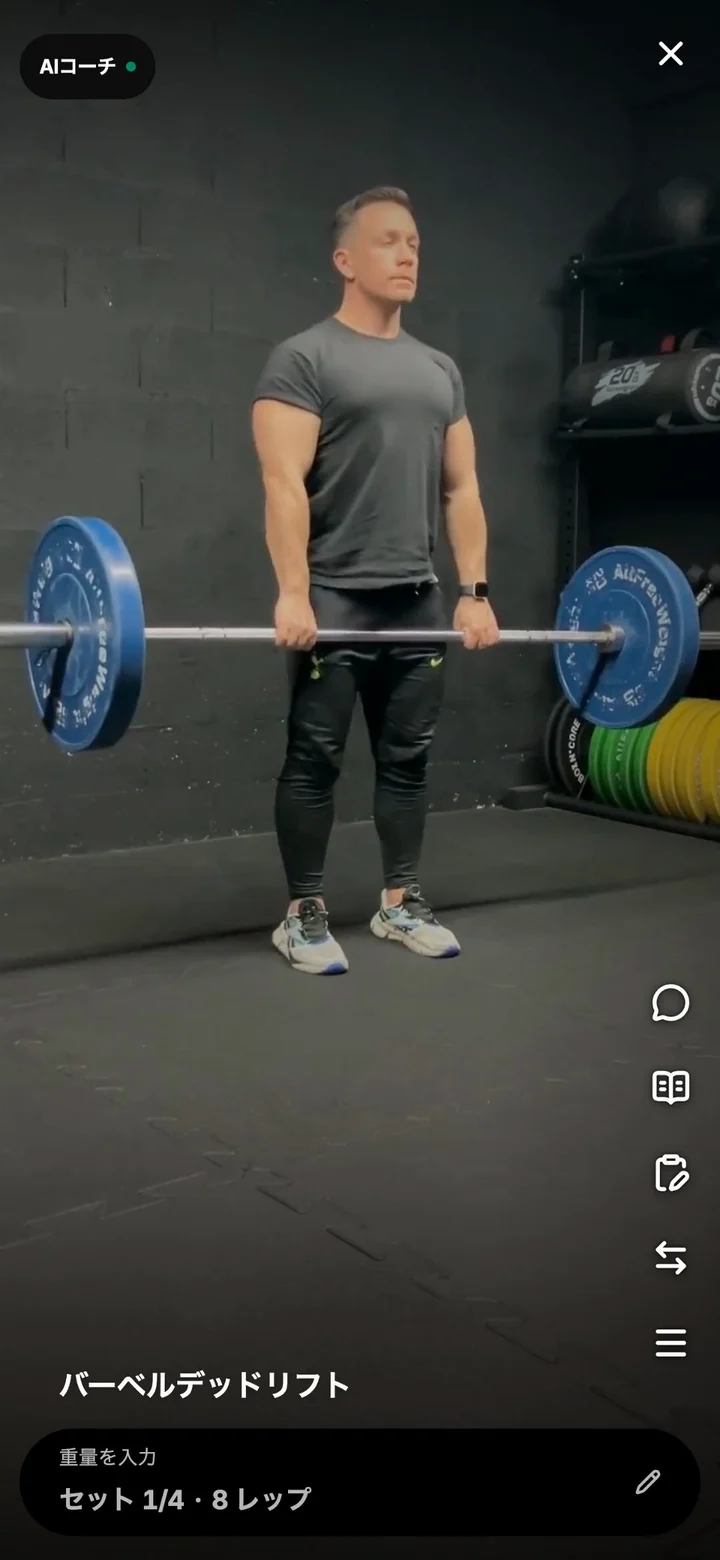
App Store不要!WorkoutGenをスマホ・PCで使いこなす完全ガイド
ストアを通さず、WorkoutGenをスマホやパソコンにWebアプリとしてインストールして使う方法を、わかりやすくご紹介します。

結論
WorkoutGenはブラウザから直接開いて、インストールして使えるWebアプリです。スマホでもパソコンでも、App StoreやGoogle Playで探す必要はありません。ホーム画面への追加やブラウザのインストール機能を使えばアイコンを配置でき、通常のアプリと同じように筋トレプログラムを始められます。
Webアプリをインストールすると、トレーニングが続けやすくなる理由
Webアプリなら、ファイルのダウンロードやストアの審査を待つことなく、リンクを開くだけでWorkoutGenを使い始められます。ホーム画面に追加すれば起動もスムーズなので、ワークアウト前にすぐルーティンを確認できます。
大切なのは「PWA」という技術用語ではなく、トレーニングする場所にプログラム、種目の解説動画、記録があることです。パソコンなら好きなブラウザからアカウントにアクセスして、大きな画面でワークアウトを計画し、スマホでそのまま実行できます。
スマホにWorkoutGenを追加する方法
スマホにインストールするには、お使いのシステムに合わせて以下の手順を進めてください。
- iPhone(iOS): SafariでWorkoutGenを開き、共有ボタンを押して「ホーム画面に追加」を選択します。
- Android: ChromeなどのブラウザでWorkoutGenを開き、メニューを押して「インストール」または「ホーム画面に追加」を選択します。
- パソコン: ChromeまたはEdgeでアプリを開き、アドレスバーのインストールアイコンをクリックします。
これらの操作は、端末やブラウザによって多少異なる場合があります。項目が見当たらないときは、InstagramやTikTok、Gmailなどのアプリ内ブラウザで開いていないかご確認ください。必ずSafariまたはChromeで直接ページを開いてください。
インストール後に変わること
インストールするとWorkoutGenのアイコンがホーム画面に残るので、たくさんのタブの中からトレーニングページを探す必要がなくなります。ワークアウト前にプログラムをすぐ開き、デモ動画を確認して、セットの記録もスムーズに行えます。
インストールしても、ブラウザを最新の状態に保つことは引き続き大切です。OSとブラウザを最新にして、すべての機能を活用してください。
インストールの問題を解決する
インストールがうまくいかない場合は、次の簡単なチェックを試してみてください。
- ブラウザを確認する: iOSならSafari、AndroidならChromeを使ってください。アプリ内ブラウザではインストールがブロックされることが多いです。
- ページを再読み込みする: ページを更新すると、インストールの案内が表示されたり、手順が最新の情報に更新されたりします。
- 代わりのガイドを参照する: ブラウザにインストール操作がまだ表示されない場合は、アプリ内の最新の手順をご確認ください。
アイコンを追加しなくても、ブラウザから直接WorkoutGenを使い続けられます。プログラムと履歴もそのままご利用いただけます。
詳しい手順はWorkoutGenインストールガイドをご覧ください。目標に合ったプログラムを選びたい方は、無料でパーソナライズされたトレーニングプログラムの入手方法をご覧ください。
出典
プログラムを追えるWorkoutGenアプリは完全無料
ジム向けプログラムを作成し、種目動画を見て、WorkoutGenでワークアウトを記録しましょう。ブラウザからそのまま使えます。
- 目標に合わせたジム向けプログラム
- 種目を追える動画
- アプリでのワークアウト記録