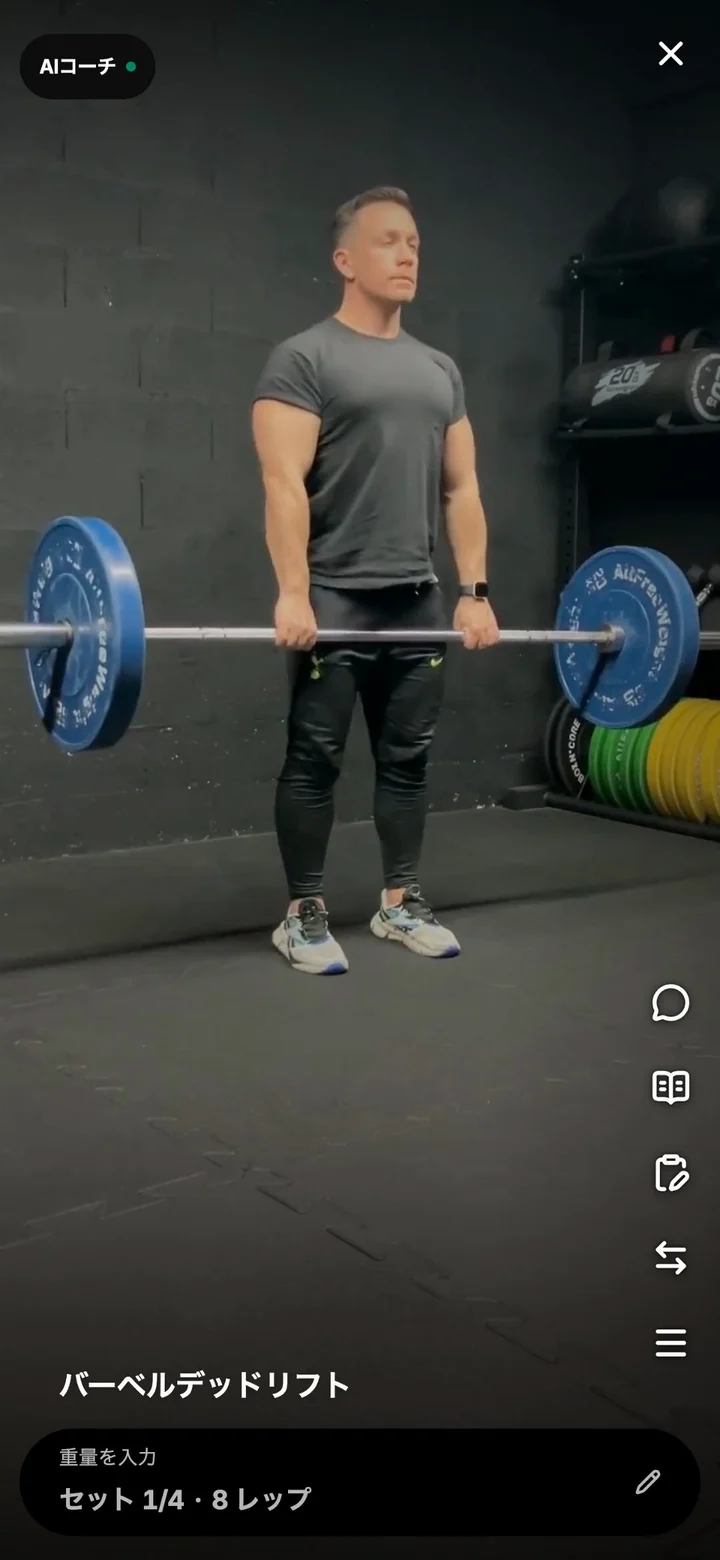
WorkoutGenがMicrosoft Storeで利用可能に!Windowsでも同じアカウントで続けよう
WorkoutGenが、対応するWindows PC向けにMicrosoft Storeで利用可能になりました。公式アプリをインストールして、既存のアカウントでプログラムをそのまま利用できます。

WorkoutGenがMicrosoft Storeで利用可能に
WorkoutGenは、対応するWindows PCでMicrosoft Storeから利用できるようになりました。まずWorkoutGenの公式ページを開いて、現在の動作環境をご確認ください。そのうえでアプリをインストールし、既存のアカウントでログインしてください。アプリのダウンロードは無料で、WorkoutGen Maxは任意です。
Microsoft Storeで利用できるようになったことで、Windowsユーザーは公式チャネルからWorkoutGenをインストールできるようになりました。2026年10月4日のアップデートでは、Windowsブラウザからのインストール手順にもMicrosoft Storeが組み込まれ、アクセスがよりシンプルになりました。ただし、これはWindows版の初回リリース日を新たに発表するものではありません。
Windowsでのインストールは、Microsoft Storeへの案内に変わりました
2026年10月4日のWorkoutGenのアップデートで、Windowsのインストール手順にMicrosoft Storeが組み込まれました。Windowsでのインストール案内は、Webのセットアップガイドではなく、WorkoutGenの公式ページに誘導されるようになりました。また、WorkoutGenアプリの公開リンクからWindowsのリクエストを開くと、Microsoft Storeにリダイレクトされます。アプリのダウンロードは無料で、WorkoutGen Maxは任意です。
これはWindowsユーザーがアプリにアクセスする方法の更新であり、WindowsでWorkoutGenが初めて公開されたことを意味するものではありません。Microsoft Storeの元の発表記事もご覧いただけます。変更点はシンプルです。Windowsブラウザからアプリをインストールすると、対応する手順によって、そのデバイス向けのMicrosoft Storeに案内されます。
公開されているバージョン履歴では、2.81.0バージョンが10月4日付けになっています。ただし、その概要は一般的な内容です。Windowsへのリダイレクトの詳細は、公開されているプロダクトコードと現在の公開リダイレクトを基に別途確認したものです。この記事では、このバージョン番号をMicrosoft Storeのパッケージに結び付けたり、Microsoft Storeでの新しいリリース日を作り出したりはしていません。
WindowsとモバイルでアカウントはひとつだけT
Windowsアプリは、Microsoft Storeの公式ページからインストールし、既存のWorkoutGenアカウントでログインしてください。対応するプラットフォームでは、プログラム、ワークアウトのトラッキング、既存のMaxサブスクリプションがこのアカウントに紐づいて利用できます。別のストアからアプリをインストールしたからといって、トレーニング用に2つ目のアカウントを作る必要はありません。
インストール方法はデバイスによって異なります。
| デバイス | WorkoutGenへのアクセス方法 |
|---|---|
| Windows PC | Microsoft Storeのアプリ |
| Androidスマートフォン | Google Playのネイティブアプリ |
| iPhoneまたはiPad | App Storeのネイティブアプリ(iPadでも利用可能) |
| Mac、Linux、ChromeOSなど、その他の最新ブラウザ | my.workoutgen.appのWebアプリ(ブラウザが対応していればインストール可能) |
Google Playのページでは、パッケージID app.workoutgen.android が使われています。Appleデバイスについては、App Storeでの iPhoneアプリの紹介記事をご覧ください。Androidでも Webアプリを利用できますが、ブラウザからのインストールはGoogle Playのネイティブアプリとは異なります。
プログラムの確認はPCの大きな画面で、ワークアウト中のプレーヤーや種目動画はスマートフォンでと、用途に応じて使い分けるのも便利です。これは見やすさのための選択であり、別のプログラムや効果の違いを意味するものではありません。別のデバイスに切り替える前に、同じWorkoutGenアカウントでログインしているかを必ず確認してください。
無料でトレーニング、Maxはオプション
プログラムの保存、ガイド付きトレーニング、ワークアウトのトラッキングは、引き続き無料でご利用いただけます。無料アカウントには、ワークアウトプレーヤー、インターバルタイマー、400本以上の種目動画に加え、重量、レップ数、時間の記録機能が含まれています。プログラムは、コーチが設計した決定木に基づいて作られています。適当に種目を考えるチャットボットとは違います。
WorkoutGen Maxには、パーソナライズされた重量の提案、AIコーチの進捗レポート、追加のグラフ、プログラムの細かな調整機能などが含まれます。すでにMaxをお持ちの場合は、Windowsアプリで既存のアカウントを確認してから、再度サブスクリプションに申し込むことをおすすめします。対応プラットフォームへのアクセスは、どのストアで支払いを行ったかに関係なく、WorkoutGenアカウントに紐づいています。
WorkoutGenを始めたばかりなら、無料のパーソナライズドトレーニングプランのガイドで、プロフィールとスケジュールの選び方をご確認いただけます。Windowsでのインストール方法が変わったのは、アクセス先だけです。トレーニングの選択肢には影響しません。
公式ページからインストール
Windows PCでMicrosoft Storeの公式ページを開いてください。インストール前に、現在の動作環境を必ずご確認ください。Macやスマートフォンでページを見ても、Windowsとの互換性は確認できません。
- ページがWorkoutGenのものであり、ストアIDが
9MWC4DVNMBG0であることを確認します。 - 対応するWindows PCにアプリをインストールし、既存のWorkoutGenアカウントでログインします。
- 次のワークアウトを始める前に、保存済みのプログラムとワークアウトのトラッキング記録を確認します。
新しくアカウントを作る場合は、トレーニングに合ったプロフィールとスケジュールを選び、プログラムを保存してください。既存のアカウントがある場合は、デバイスを変えたからといって新しいアカウントを作らず、保存済みのプログラムをそのまま使いましょう。インストール後に同じアカウントを使っているか確認することが、いちばん大切なステップです。
WorkoutGenの公式ページをMicrosoft Storeで開き、インストール前にお使いのWindows PCの対応状況をご確認ください。
1つのWorkoutGenアカウントでプログラムを保存しましょう
既存のアカウントにログインすると、保存したプログラムとワークアウトの記録をそのまま確認できます。
- 対応プラットフォームで1つのアカウント
- プログラムの無料保存と通常のトレーニング
- 無料でワークアウトを記録
- WorkoutGen Maxは任意です